




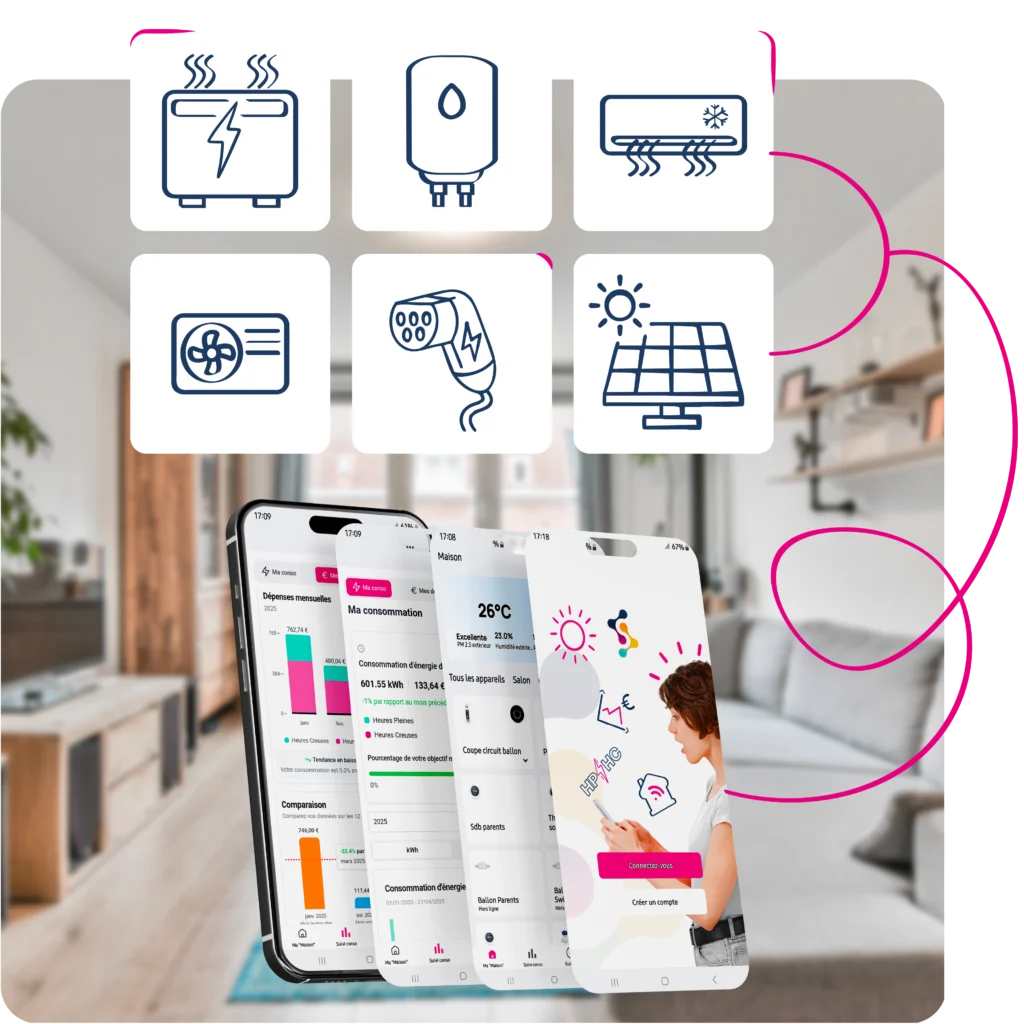
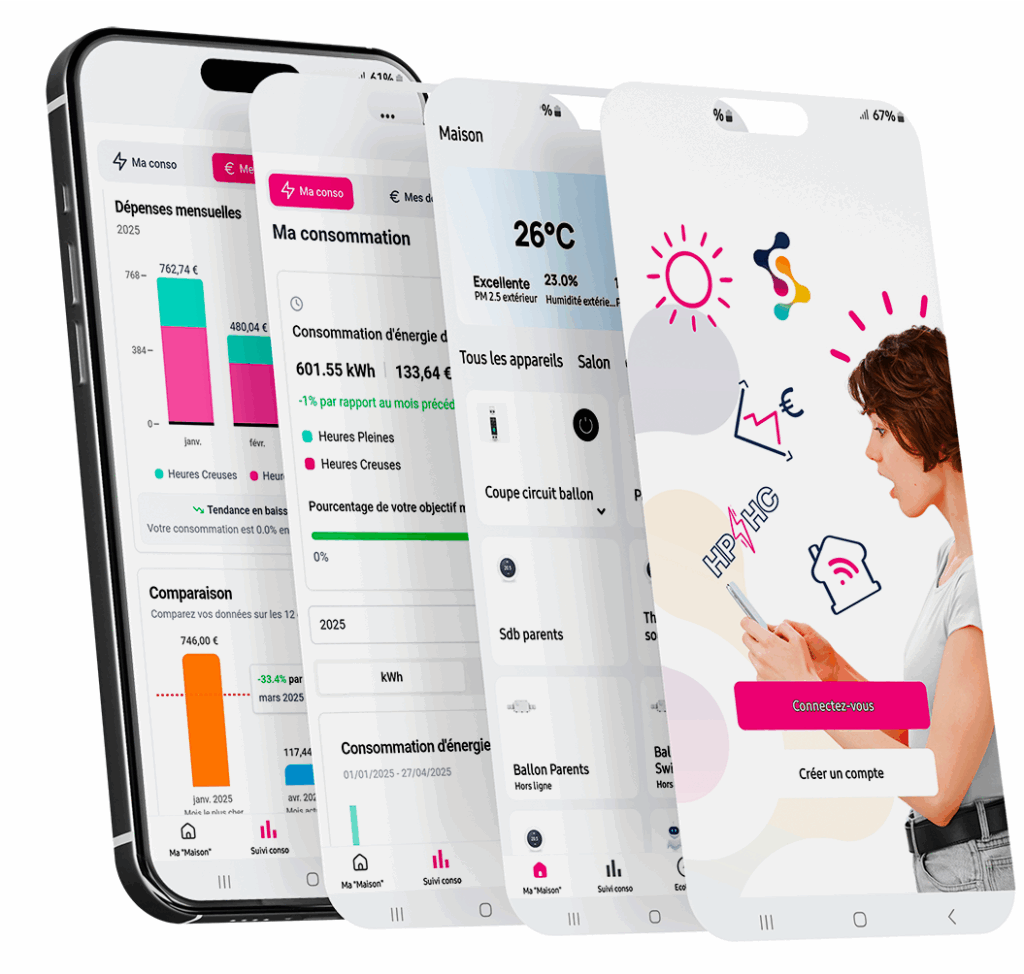
- Accede a la tienda de tu teléfono.


- Escribe el nombre de la aplicaciónSymphonics en la barra de búsqueda.
- Seleccione la aplicación con el siguiente logotipo:

- Seleccione "Descargar" la aplicación
Puedes añadir tu equipo siguiendo las instrucciones del siguiente tutorial.
- Descargar la solicitud
- Crear una cuenta y una contraseña
- Desde la interfaz de inicio, haga clic en "AÑADIR" o el símbolo+" yAñadir un dispositivo" en la parte superior de la pantalla.
- Activa la Geolocalización y el Bluetooth para que tu equipo pueda comunicarse con tu teléfono móvil.
- Asegúrate de que tu dispositivo está en modo de emparejamiento (consulta el manual de usuario de tu dispositivo).
- Tras unos minutos, debería aparecer tu dispositivo. Todo lo que tienes que hacer ahora es seleccionar el botón "AÑADIR".
Estás conectado a la aplicación,
- Vaya a su perfil en la parte inferior derecha
- Haga clic en la rueda de ajustes situada en la esquina superior derecha
- Desplácese hasta Desconectar
- Confirme su elección
- Una vez hecho esto, pulse Conectar
- Haga clic en Contraseña olvidada
- Introduzca su dirección de correo electrónico
- Obtén un código de verificación en el correo electrónico que envíes
- Introduce el código y renueva tu contraseña
- Haga clic en Contraseña olvidada
- Introduzca su dirección de correo electrónico
- Obtén un código de verificación en el correo electrónico que envíes
- Introduce el código y renueva tu contraseña