




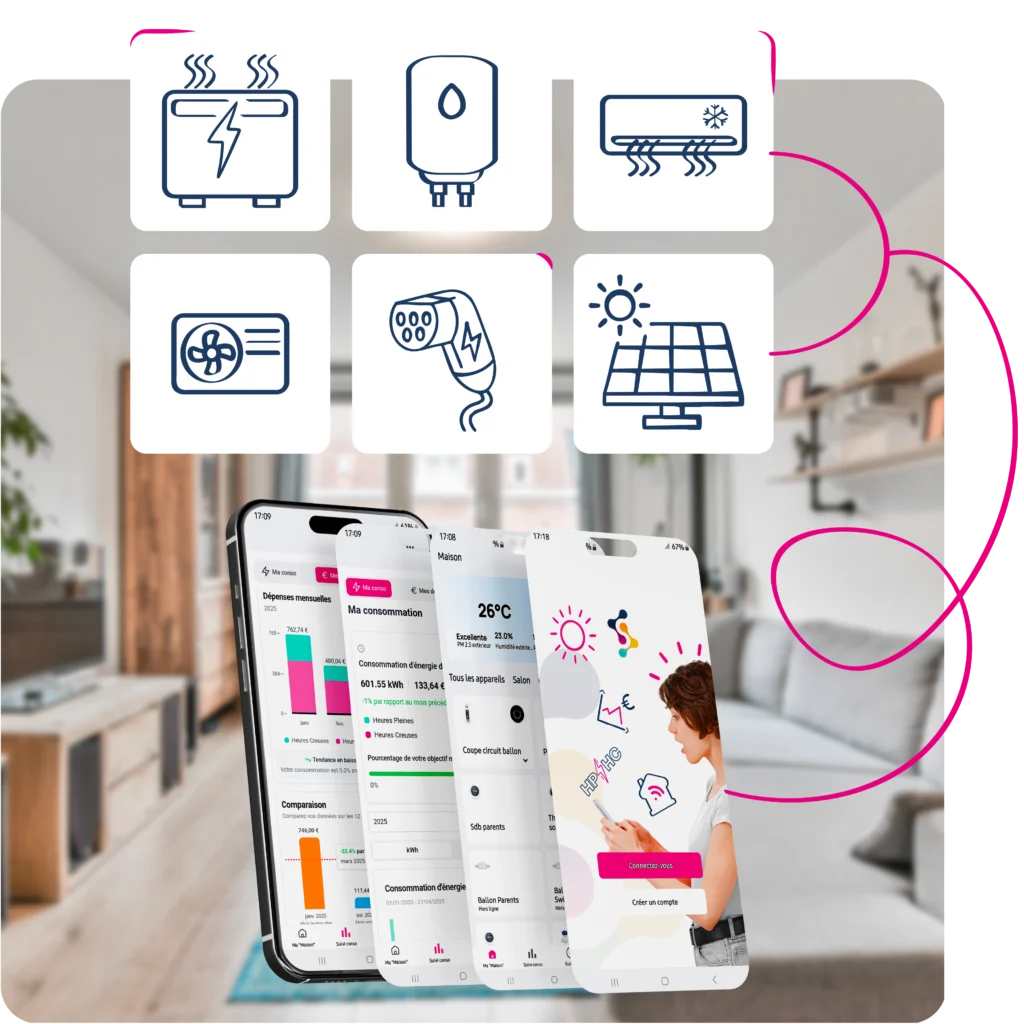
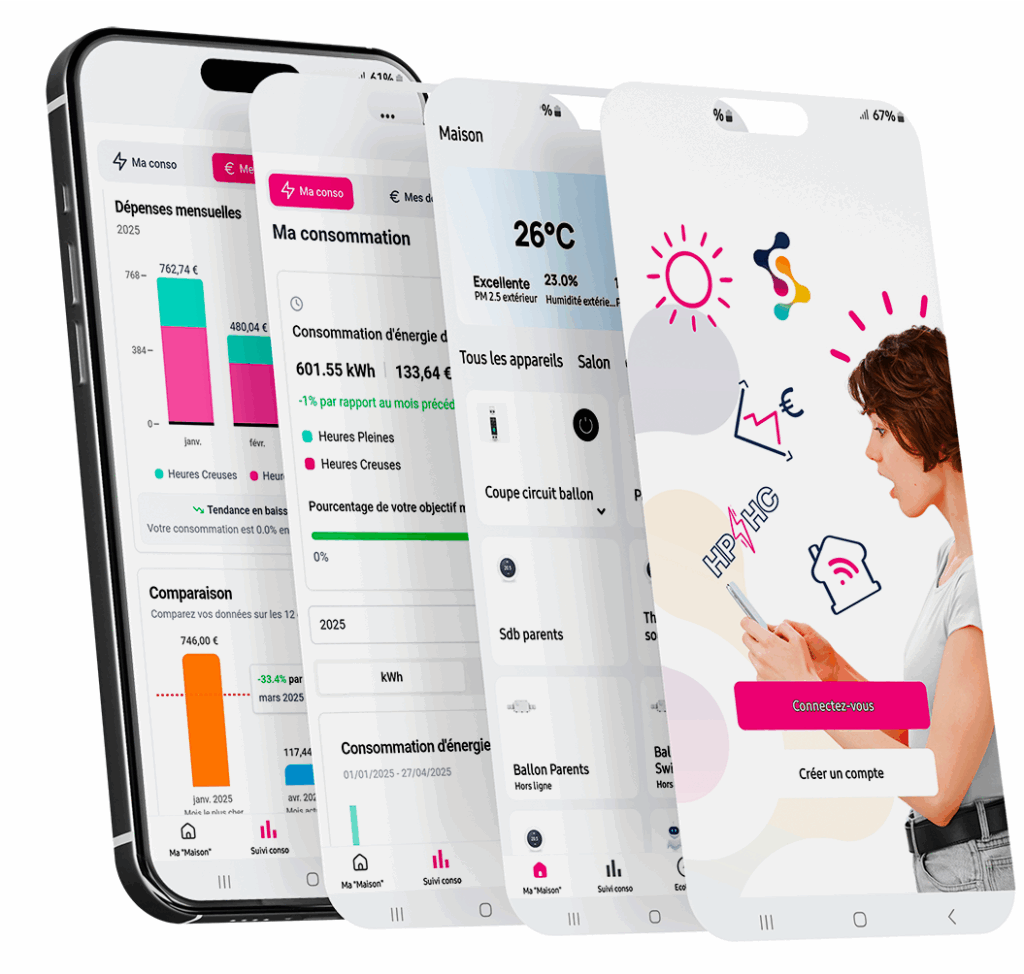
- Aceda à loja de aplicações do seu telemóvel.


- Escreva o nome da aplicaçãoSymphonics na barra de pesquisa.
- Selecione a aplicação com o seguinte logótipo:

- Selecione «Descarregar» a aplicação
Pode adicionar os seus equipamentos seguindo as instruções do tutorial a seguir.
- Descarregar a aplicação
- Criar uma conta e uma palavra-passe
- Na interface inicial, prima «ADICIONAR” ou o símbolo “+” e “Adicionar um dispositivo” na parte superior do ecrã.
- Ative a localização e o Bluetooth para permitir que o seu equipamento comunique com o seu telemóvel.
- Certifique-se de que o seu dispositivo está no modo de emparelhamento (consulte o manual de utilização do seu dispositivo).
- Após alguns minutos, o seu dispositivo deverá aparecer. Basta selecionar o botão «ADICIONAR”.
Estão a utilizar a aplicação,
- Aceda ao seu Perfil, no canto inferior direito
- Clique na roda das Definições no canto superior direito
- Desça até à opção «Desligar»
- Confirme esta escolha
- Depois de fazer isso, clique em «Iniciar sessão»
- Clique em «Esqueci a palavra-passe»
- Introduza o seu endereço de e-mail
- Obtenha um código de verificação no e-mail enviado
- Introduza o código e atualize a sua palavra-passe
- Clique em «Esqueci a palavra-passe»
- Introduza o seu endereço de e-mail
- Obtenha um código de verificação no e-mail enviado
- Introduza o código e atualize a sua palavra-passe